取扱説明書(インストール)

製品一式です。本体と合わせて6点あります。USBケーブルはmicro-B(USB2.0)です。長さは15cmと90cmの二種類あります。ツイストロックと3M両面テープは、取扱説明書(設置)で言及しています。『はじめにお読みください』は、両面はがきサイズです。

RECENT POSTS

STEP-1 Download and Install

設定ソフトをダウンロード・インストールします。

iIME_Installer.zipをダウンロードします。

iIME_Installerを実行します。

デスクトップとスタートメニューに下図のように、「あ」アイコンが現れて、あわせて設定ソフトが起動します。

――これでインストールは完了です。

※インストーラーは、スタートアップに iIME アプリを登録しますので、次回の起動から、タスクバーの通知領域に常駐します。また、再インストールする際には、事前に、コントロールパネルの「プログラムと機能」でアンインストールしてください。

STEP-2 Connection

iIMEデバイスを、USBケーブルでPCに接続します。接続した瞬間、3個のLEDが順次、点灯・消灯します(自己診断プログラム)。

STEP-3 Adjustment

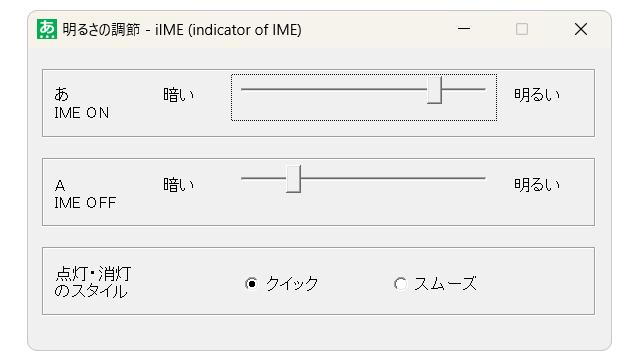
適当なアプリケーション(たとえばメールソフト)を開いて、IMEをオン/オフして、点灯パターンを確認します。次に、LEDの明るさを、IMEオン/オフそれぞれについて調節します。
また、「点灯・消灯のスタイル」はお好みに応じて選びます。「クイック」を選ぶと点灯と消灯が[ぱっ]と変わり、「スムーズ」を選ぶと[すうっ]と変わります。お試しいただければ、すぐにわかります。

取扱説明書(設置)

小型で軽量なので設置法は自由自在ですが、設置のヒントにしていただければと、余計なお世話ながら、以下、参考にしてください。

二種類の長さのUSBケーブルを付属していますので、必要に応じて用いてください。まずは、両面テープで液晶モニターのベゼル(額縁部分)に貼り付けることを検討します。額縁部分といっても表面だけでなく、奥行き部分、つまり側面(横の部分)もあります。

あるいは、キーボードの表面、または、側面に貼り付けてみるなど工夫の余地はあります。――視野の片隅に、緑色LEDの光が入れば良いので、いろいろ試してみます。試しているうちに両面テープの粘着力が落ちてきたら、予備の両面テープをお使いください。

USBケーブルがふらふらして気になるときは、付属のツイストロックを利用します。ケーブルを曲げて「のノ字」に輪をつくり、ケーブルが交差した部分にツイストロックをまきつけ、ひねって結束します。

―― どうぞ、末長くご愛用ください。